
模型接入指南
AIRouter 使用 OpenAI 兼容接口接入模型。实际可用模型会随平台配置、账号分组和 API Key 权限变化,接入前请优先从「模型广场」或 /v1/models 查询实时模型 ID。
接入信息
| 项目 | 配置 |
|---|---|
| 控制台 | https://aigc.aochengcloud.com |
| API Base URL | https://aigc.aochengcloud.com/v1 |
| 模型列表 | GET https://aigc.aochengcloud.com/v1/models |
| 对话接口 | POST https://aigc.aochengcloud.com/v1/chat/completions |
小白提示
不要直接复制旧文档或群消息里的模型名。先在「模型广场」或 /v1/models 里确认当前账号可用模型,再把模型 ID 填到 CLI 命令中。
CLI 接入流程
在控制台「API 密钥」页面创建并复制 API Key。
用 CLI 请求 `/v1/models`,确认可用模型 ID。
把模型 ID 填入 `model` 字段,调用对话接口。
CLI 工具安装与配置总览
如果只是验证 API,使用本页后面的 curl 示例即可。如果要在本机使用 Claude Code、Codex/Code CLI 或 Gemini CLI,需要先安装对应 CLI,再把 AIRouter 的 API Key 写入对应配置文件。
兼容入口说明
Claude Code 和 Gemini CLI 使用各自厂商的原生协议,不是普通 OpenAI /v1 对话接口。若页面中的兼容地址不可用,请以平台公告或售后提供的专用 CLI 地址为准。
推荐:使用 CC-Switch 配置
CC-Switch 是图形化配置工具,适合不熟悉配置文件的新用户。安装后选择要配置的 CLI,添加供应商并填入 AIRouter 的 API Key。
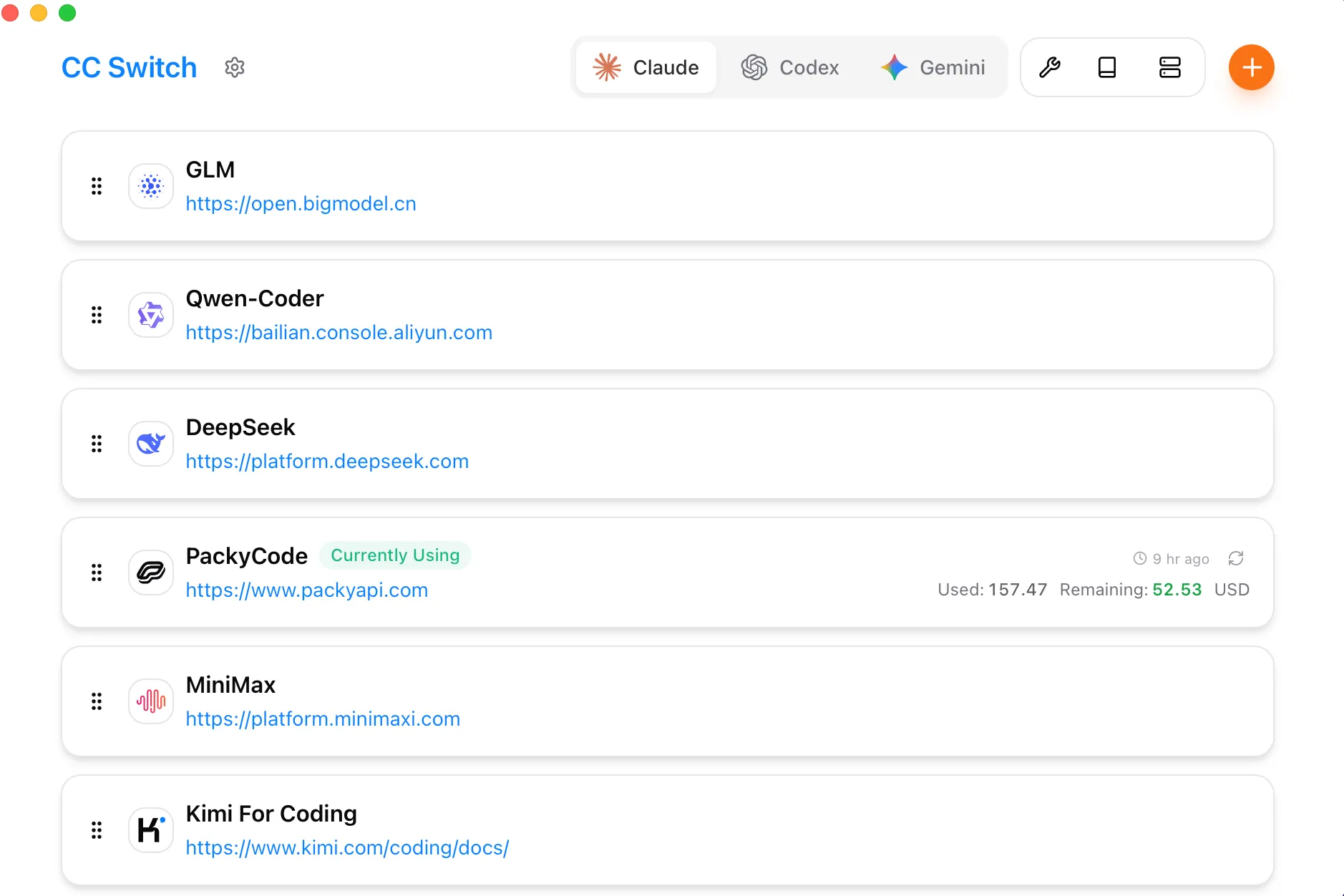
配置供应商时,重点确认「请求地址」和「API Key」两项:
| CLI | 请求地址填写 |
|---|---|
| Claude Code | https://aigc.aochengcloud.com/claude |
| Codex / Code CLI | https://aigc.aochengcloud.com/v1 |
| Gemini CLI | https://aigc.aochengcloud.com/gemini |
CC-Switch 下载地址:https://github.com/farion1231/cc-switch/releases/latest
Claude Code
安装:
npm install -g @anthropic-ai/claude-code
claude --version
配置文件位置:
| 系统 | 配置目录 |
|---|---|
| Windows | %USERPROFILE%\.claude |
| macOS / Linux | $HOME/.claude |
在配置目录中创建或编辑 settings.json:
{
  "env": {
    "ANTHROPIC_AUTH_TOKEN": "sk-xxxxxxxxxxxxxxxxxxxxxxxxxxxxxxxx",
    "ANTHROPIC_BASE_URL": "https://aigc.aochengcloud.com/claude",
    "CLAUDE_CODE_DISABLE_NONESSENTIAL_TRAFFIC": "1"
  }
}
保存后重新打开终端,运行:
claude
Codex / Code CLI
安装:
npm install -g @openai/codex@latest
codex --version
配置文件位置:
| 系统 | 配置目录 |
|---|---|
| Windows | %USERPROFILE%\.codex |
| macOS / Linux | $HOME/.codex |
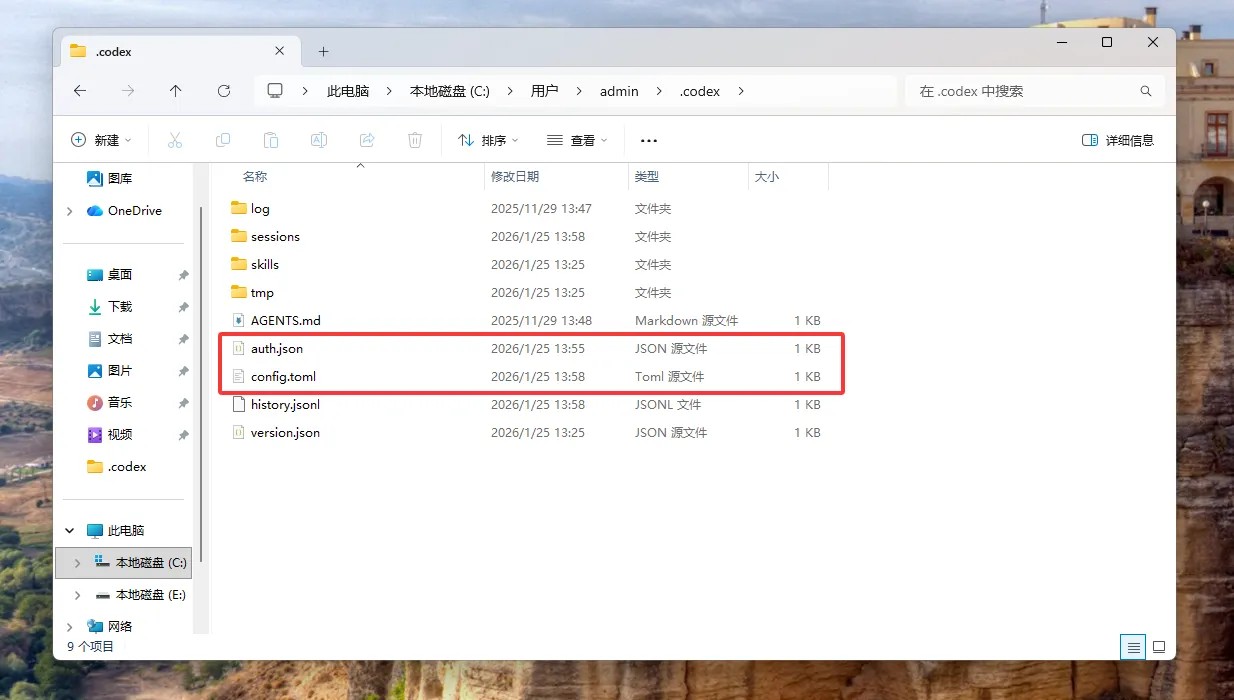
在配置目录中创建或编辑 config.toml:
model_provider = "airouter"
model = "gpt-5.2"
model_reasoning_effort = "high"
network_access = "enabled"
disable_response_storage = true

[model_providers.airouter]
name = "airouter"
base_url = "https://aigc.aochengcloud.com/v1"
wire_api = "responses"
requires_openai_auth = true
再创建或编辑 auth.json:
{
  "OPENAI_API_KEY": "sk-xxxxxxxxxxxxxxxxxxxxxxxxxxxxxxxx"
}
model 请替换为「模型广场」或 /v1/models 中实际可用的模型。保存后重新打开终端,运行:
codex
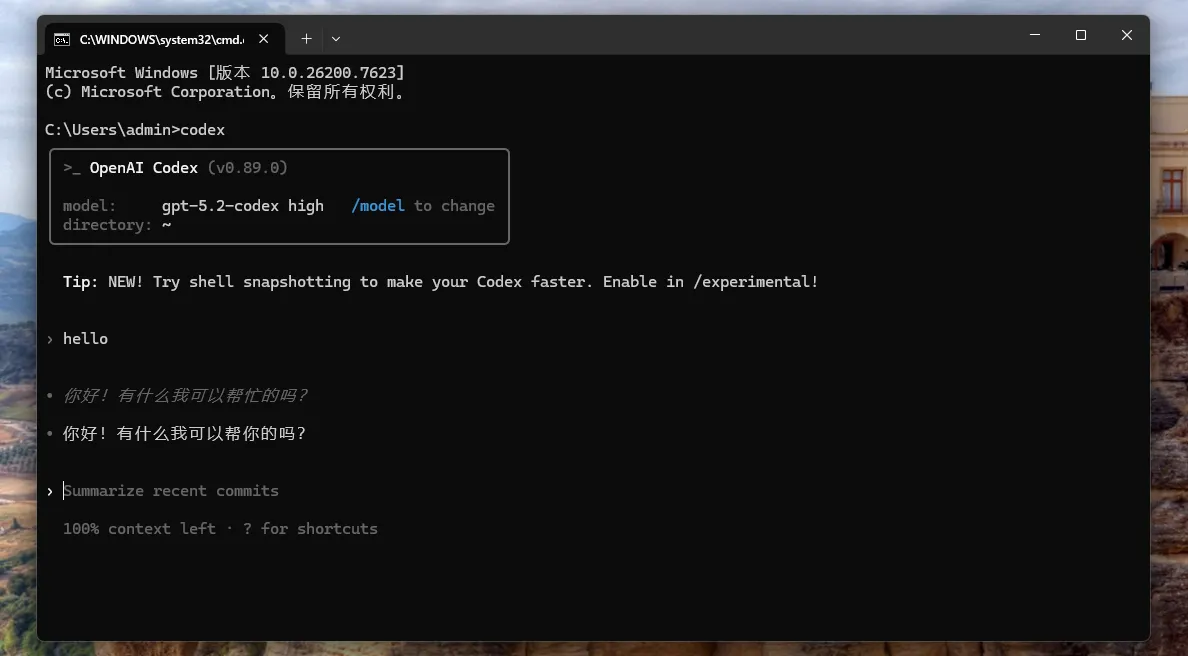
如果提示当前模型或 Responses 接口不可用,请换用平台开放的 Codex/Responses 模型,或联系售后确认账号权限。
Gemini CLI
安装:
npm install -g @google/gemini-cli
gemini --version
配置文件位置:
| 系统 | 配置目录 |
|---|---|
| Windows | %USERPROFILE%\.gemini |
| macOS / Linux | $HOME/.gemini |
在配置目录中创建或编辑 .env:
GOOGLE_GEMINI_BASE_URL=https://aigc.aochengcloud.com/gemini
GEMINI_API_KEY=sk-xxxxxxxxxxxxxxxxxxxxxxxxxxxxxxxx
GEMINI_MODEL=gemini-2.5-flash
保存后重新打开终端,运行:
gemini
1. 设置环境变量
在终端中先设置 API Key,后续命令可以直接复用:
export AIROUTER_API_KEY="sk-xxxxxxxxxxxxxxxxxxxxxxxxxxxxxxxx"
export AIROUTER_BASE_URL="https://aigc.aochengcloud.com/v1"
如果不想写环境变量,也可以把命令中的 $AIROUTER_API_KEY 替换成你的实际 API Key。
2. 查询可用模型
curl "$AIROUTER_BASE_URL/models" \
  -H "Authorization: Bearer $AIROUTER_API_KEY"
响应中 data[].id 就是调用时使用的模型 ID。建议先复制一个确认可用的模型,例如控制台「模型广场」中展示的模型名称。
如果本机安装了 jq,可以只输出模型 ID:
curl -s "$AIROUTER_BASE_URL/models" \
  -H "Authorization: Bearer $AIROUTER_API_KEY" \
  | jq -r '.data[].id'
3. 发起一次对话
把下面示例中的 claude-haiku-4-5-20251001 替换成你在上一步查到的模型 ID:
curl "$AIROUTER_BASE_URL/chat/completions" \
  -H "Content-Type: application/json" \
  -H "Authorization: Bearer $AIROUTER_API_KEY" \
  -d '{
    "model": "claude-haiku-4-5-20251001",
    "messages": [
      {
        "role": "user",
        "content": "用一句话介绍 AIRouter。"
      }
    ]
  }'
正常情况下,返回结果中会包含 choices[0].message.content。
4. 流式输出
需要边生成边输出时,增加 "stream": true:
curl -N "$AIROUTER_BASE_URL/chat/completions" \
  -H "Content-Type: application/json" \
  -H "Authorization: Bearer $AIROUTER_API_KEY" \
  -d '{
    "model": "claude-haiku-4-5-20251001",
    "stream": true,
    "messages": [
      {
        "role": "user",
        "content": "请分 3 点说明如何选择模型。"
      }
    ]
  }'
-N 会关闭 curl 的输出缓冲,方便在终端中实时看到流式内容。
5. 视觉模型调用
如果模型支持图片输入,可以按 OpenAI 兼容格式传入 image_url。下面示例使用远程图片地址:
curl "$AIROUTER_BASE_URL/chat/completions" \
  -H "Content-Type: application/json" \
  -H "Authorization: Bearer $AIROUTER_API_KEY" \
  -d '{
    "model": "gemini-3.1-pro-preview",
    "messages": [
      {
        "role": "user",
        "content": [
          {
            "type": "text",
            "text": "请描述这张图片的主要内容。"
          },
          {
            "type": "image_url",
            "image_url": {
              "url": "https://example.com/image.jpg"
            }
          }
        ]
      }
    ]
  }'
视觉能力是否可用取决于模型本身和平台配置。调用前请在「模型广场」查看模型标签,或先用小请求测试。
选择模型的建议
| 场景 | 建议 |
|---|---|
| 第一次测试 | 选择价格低、响应快的模型,先确认 Key 和余额可用 |
| 复杂推理 | 选择带 Reasoning 标签或更高能力的模型 |
| 工具调用 | 选择支持 Tools 的模型 |
| 长文本 | 关注模型上下文长度和输入价格 |
| 图片理解 | 选择支持 Vision 或图片输入的模型 |
生产环境建议把模型 ID 写成配置项,不要硬编码在脚本里。平台调整模型时,只需要改配置即可切换。
常见问题
Q: /v1/models 返回空列表?
A: 先确认 API Key 是否有效、账号是否有余额、API Key 是否设置了模型限制。如果仍为空,请联系售后确认账号分组是否开放模型。
Q: 调用提示模型不存在?
A: 重新执行 /v1/models 查询模型 ID,确认大小写和连字符完全一致。不要使用控制台没有展示的旧模型名。
Q: 返回 403 或无权限?
A: 通常是账号分组、模型权限或 API Key 的模型限制导致。请检查「API 密钥」中的模型限制,并在「模型广场」确认该模型是否对当前账号开放。
Q: 如何排查失败原因?
A: 进入「使用日志」页面查看请求时间、模型、状态码、消耗和错误详情。排查时不要把完整 API Key 发到公开渠道。